

 AI期骗风向标(公众号:ZhidxcomAI)开云kaiyun官方网站
智东西7月30日报谈,当天,腾讯WorkBuddy上线V5.3.5版块,并集结腾讯文档推出“东谈主机双写”功能。
这次更新最直不雅的变化,是WorkBuddy把一套竣工的文档剪辑界面搬到了AI对话框傍边。
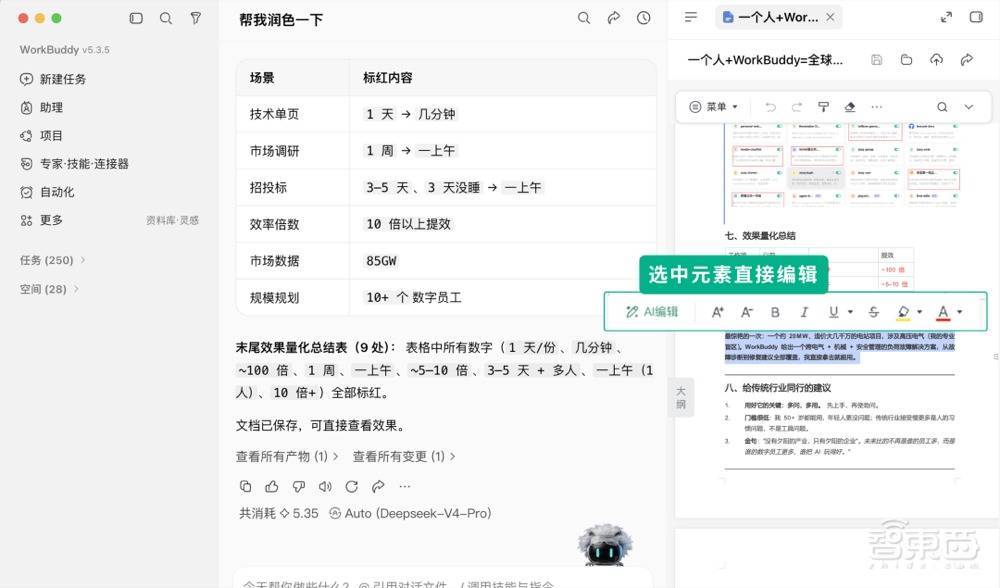
用户通过WorkBuddy洞开Word、Excel、PPT、Markdown等文献后,左侧不错不竭与AI对话,右侧则径坦直出可剪辑的腾讯文档界面。用户不错一边修改文献,一边让AI插入翰墨、调理身手、生成表格或者处理数据。

此前,许多AI办公用具也能写著述、分析表格、生成PPT。不外骨子使用时,用户时常还要在聊天窗口和Office软件之间往来切换。
这次,WorkBuddy试图贬责的便是这个问题:让AI径直在原文献里“着手”了。
为了望望这项功能骨子用起来奈何样,我永诀拿一篇刚写完的著述、一批报销行程单,以及一份PDF身手的往年述职材料,测试了Word、Excel和PPT三个场景。
体验下来,WorkBuddy这次更新最实用的处所,在于买通了AI助手与Office之间的那堵墙。以前需要来回报制粘贴、切换窗口才能完成的操作,当今基本王人能在归并份文档里完成。不外,关于也曾特别慎重Office和各类高档操作的用户来说,一些修改我方着手可能仍然更快。
一、左边和AI聊天,右边径直改著述我先把当天早上刚写完的一篇著述上传到了WorkBuddy。文献洞开后,界面被分红了两个部分:左侧仍然是慎重的AI对话窗口,右侧则出现了一份不错径直剪辑的腾讯文档。
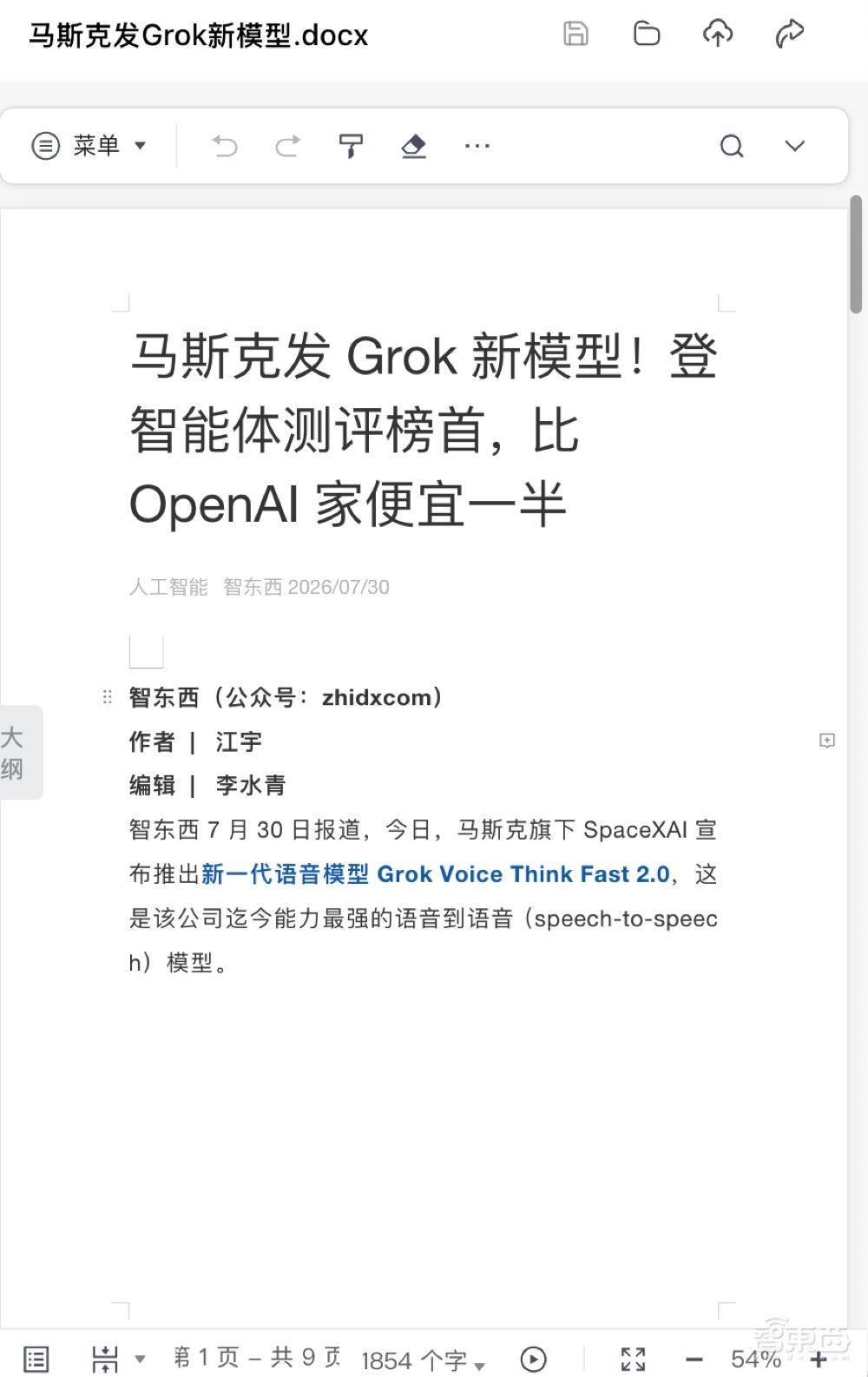
以前,在不少AI助手中,附件更多处于“预览”气象。AI不错读取内容、回答问题,也不错生成一份修改建议,但用户最终如故要回到原来的文档中完成剪辑。这次右侧是一份的确不错不竭操作的文档。
我不错径直修改其中的翰墨,也不错选中一段内容,点击“AI剪辑”,再告诉WorkBuddy具体应该奈那边理。AI生成的终局会径直出当今原文中。
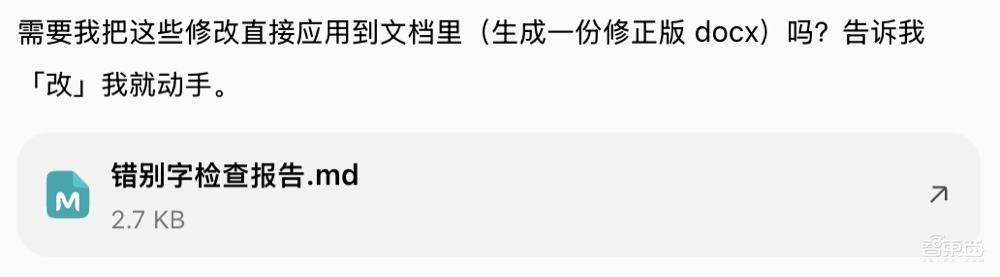
我最初让它搜检著述中的错别字。
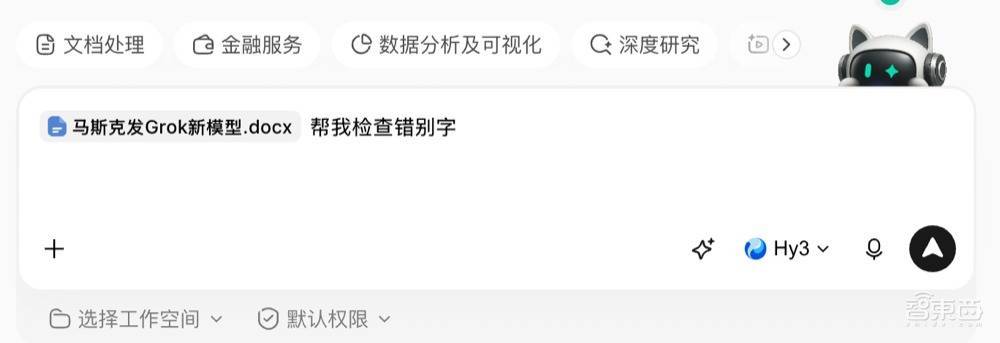
WorkBuddy完成搜检后,并莫得径直编削原文,而是先生成了一份错别字搜检评释,把发现的问题和对应修改建议逐条列出来。阐发无误后,我只需要告诉它“改”,修改就会一次性同步到原文。
随后,我不竭测试了几项更具体的操作。
著述中有一组模子测评收货。我径直框选有关翰墨,点击“AI剪辑”,输入四个字:“生成表格。”
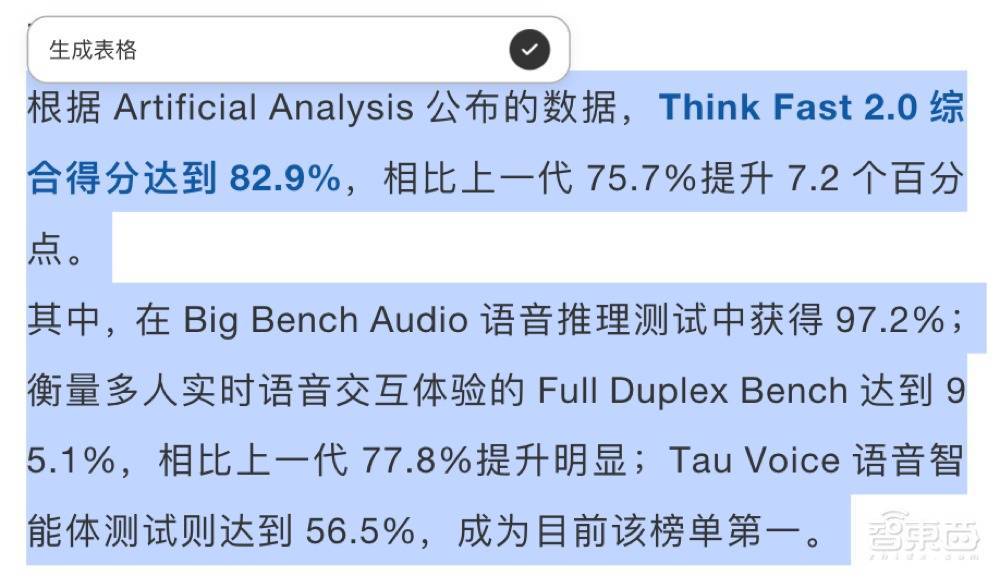
WorkBuddy无意把正本漫衍在段落中的数据整理成了一张表格,并径直插入文档对应位置。
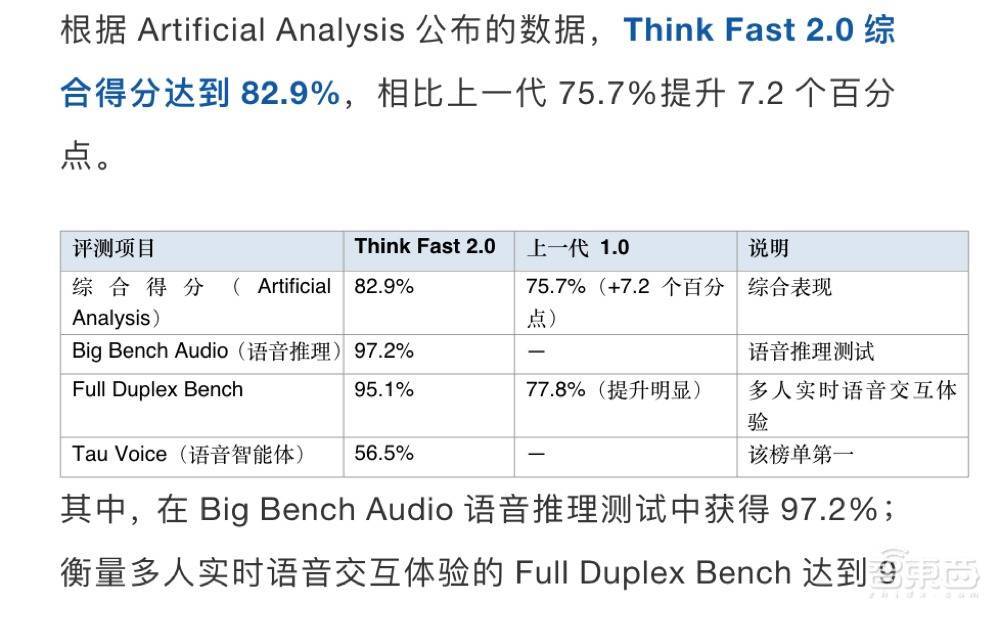
这项操作如实粗略从简不少时辰。以前需要再行复制数据、插入表格并逐项填写,当今框选原文就能完成调节。
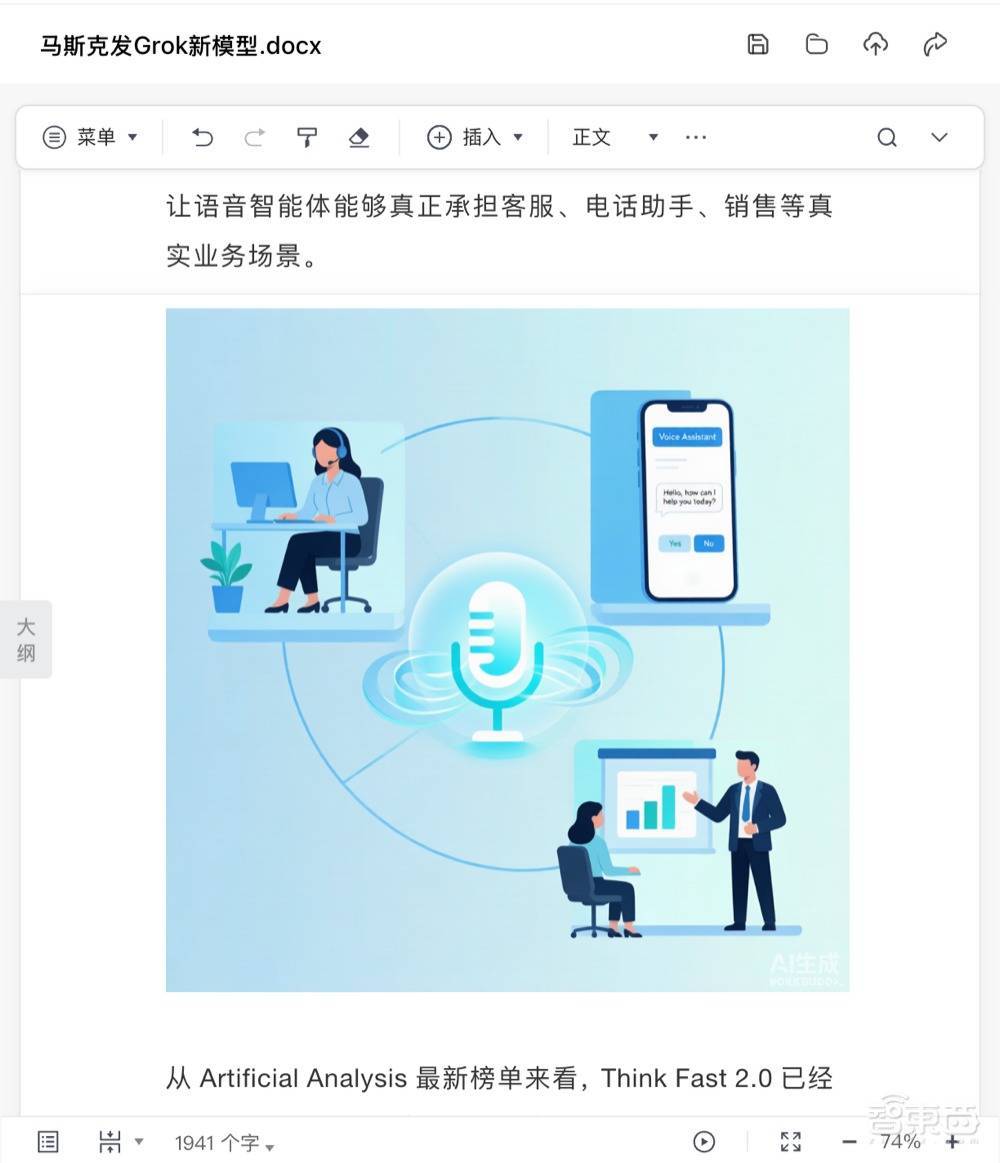
接着,我又选中一段翰墨,让WorkBuddy左证内容生成一张配图。
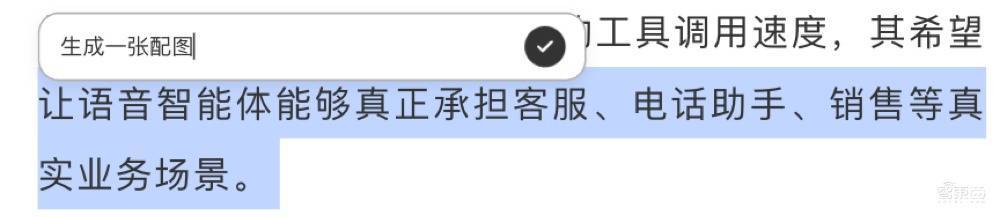
图片生成完成后,雷同被径直插入到了文档中,不需要先下载图片,再复返原文献中调理位置。
终末,我让它归来全文,并把归来添加在著述末尾。WorkBuddy在阅读竣工篇著述后,生成了一段归来,并径直接在正文后方。
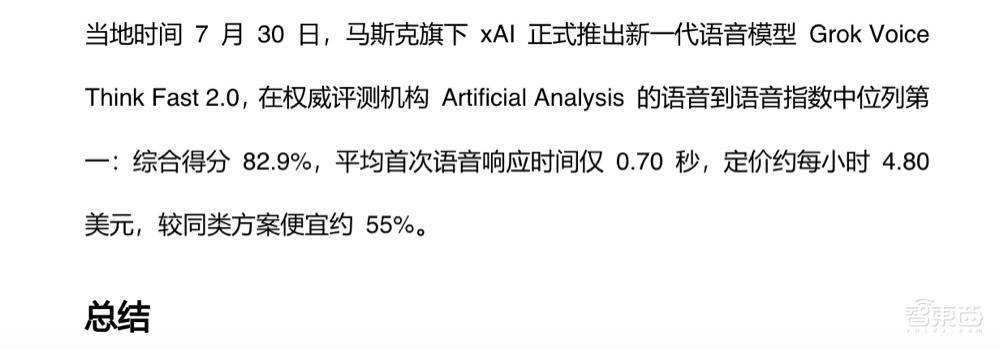
这些功能单独看并不新奇。归来、润色、生图和生成表格,许多AI居品王人能完成。区别在于,WorkBuddy不仅把终局放进聊天框,还径直把修改终局放到了用户正在处理的文献里。
二、我给著述写了几条批注,AI径直照着改了除了前边这些操作,我还成心测试了一下WorkBuddy读取文档批注的智力。
为了测试这小数,我径直在原文献中留住了几条修改见解。
其中一条条目补充备选标题;一条条目更换结语角度;还有一条指出某个价钱对比句存在问题,需要再行调理抒发。
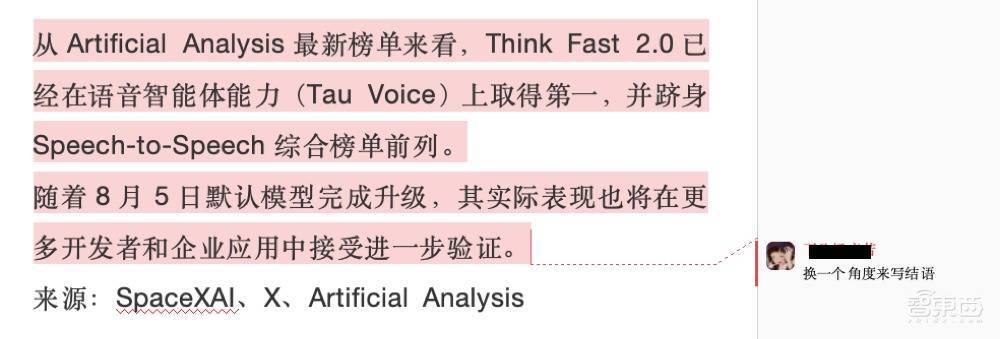
▲批注其一
随后,我让WorkBuddy按照文档中的批注修改全文。
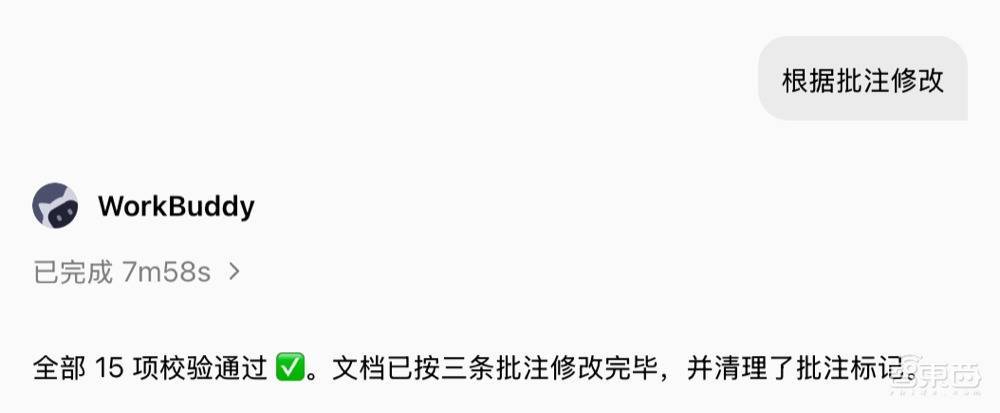
它很快识别出了这些见解,并在对应位置完成修改。备选标题被补充到文中,结语换了一种写法,存在问题的价钱表述也被再行调理。
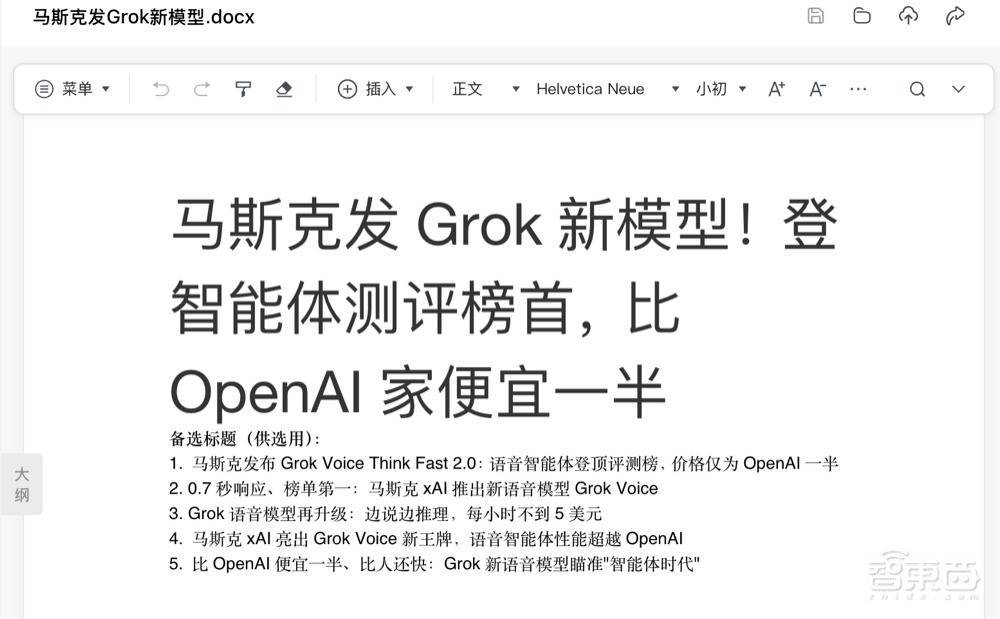
▲补充备选标题
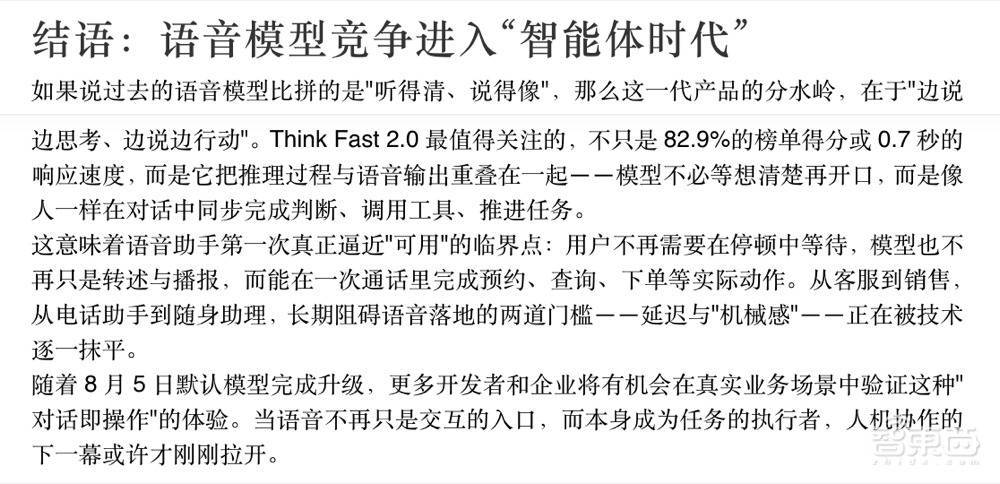
▲写结语
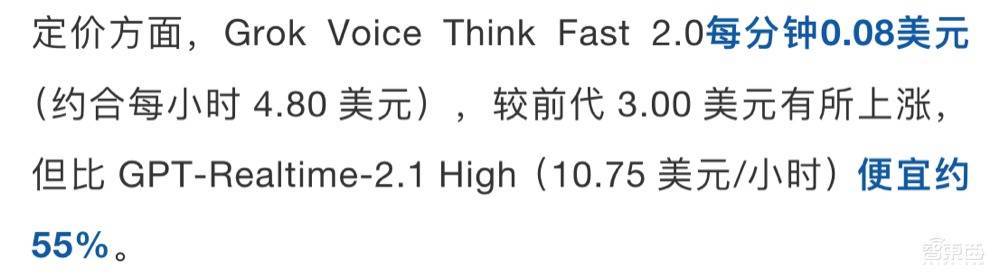
▲修改病句
整个经由中,我不需要在聊天框里再行说明注解每条见解对应哪句话、哪一段。
以前,作家需要寻找对应位置并逐条稽查,再进行修改。要是AI粗略径直读取批注并履行修改,相配于把“锁定见解”和“修改”两步合并了。
比拟单纯修改著述,我认为这项智力更合适“东谈主机双写”的定位。本质职责中,一份文档很少只属于一个东谈主,作家、剪辑、共事王人会在内部留住批注和修改见解。有了这项智力,AI粗略径直读取这些见解并完成修改,它参与的是一群东谈主的配合。
虽然,这并不代表AI不错透顶收受改稿。
在这次体验中,WorkBuddy也出现了一次赫然的学问识别问题。著述中提到了马斯克旗下的SpaceXAI,但AI反复认为公司称呼存在差错,并建议我进行修改。骨子上,出错的是AI我方的判断。
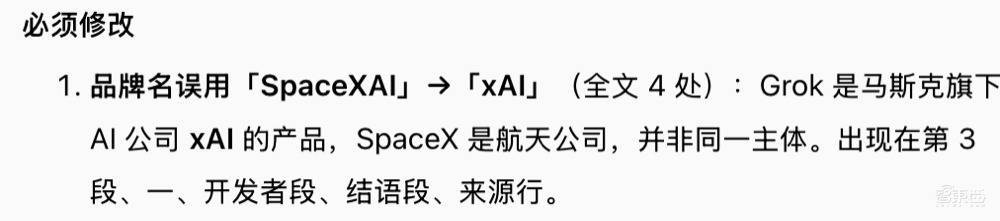
这也说明,即便剪辑形状也曾参预原文档,模子自己的学问准确性仍然会径直影响修改终局。尤其是触及新公司、新模子和最新行业信息时,用户仍然需要逐项查对,不可看到AI也曾“径直调动原文”,就默许修改一定正确。
三、行程单扔进去,它顺遂作念了两张图测试完Word之后,我又找来了一批报销行程单和发票,准备望望WorkBuddy处理Excel的效用。
我给出的条目很肤浅:读取这些材料,并整理成一张表格。
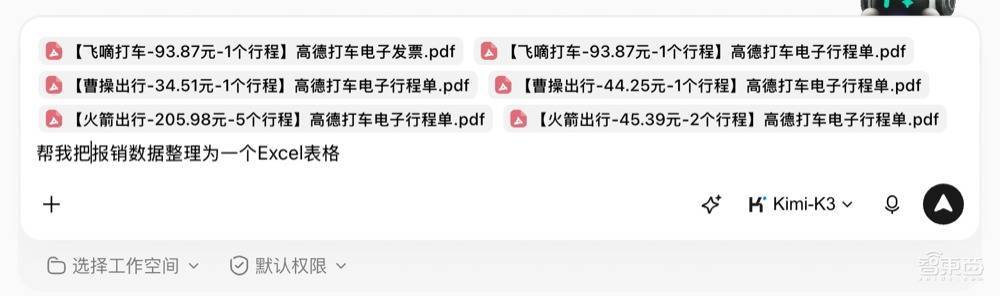
WorkBuddy识别了行程和金额信息,将不同订单整理进表格中。比拟手动对照多张发票逐项录入,这一步也曾省去了不少访佛操作。
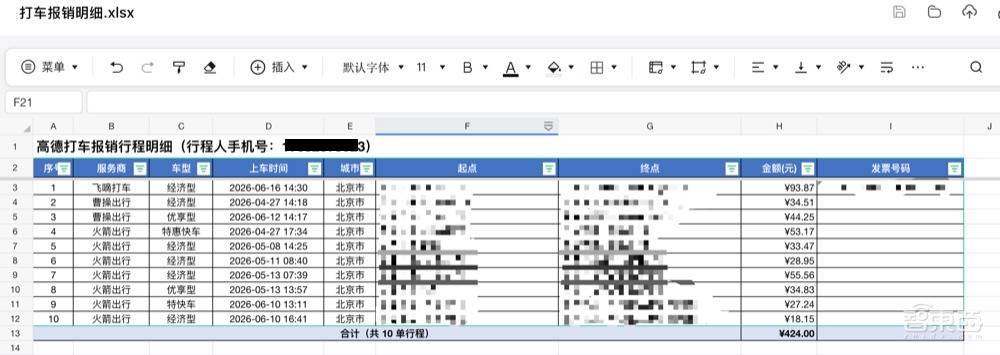
表格生成后,我启动不竭追加条目。
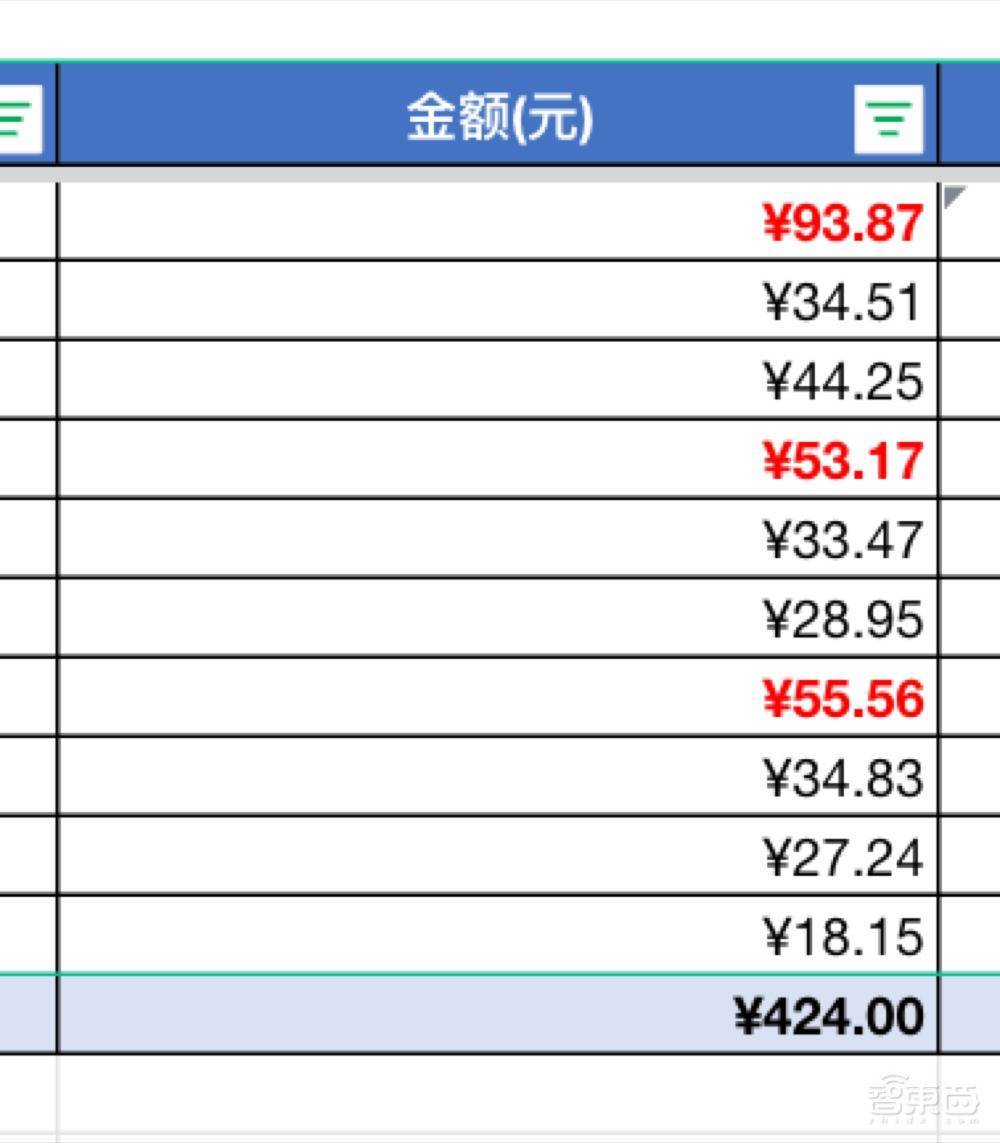
最初,我让它把金额大于50元的项盘算推算红。WorkBuddy径直修改了对应单位格的身手。
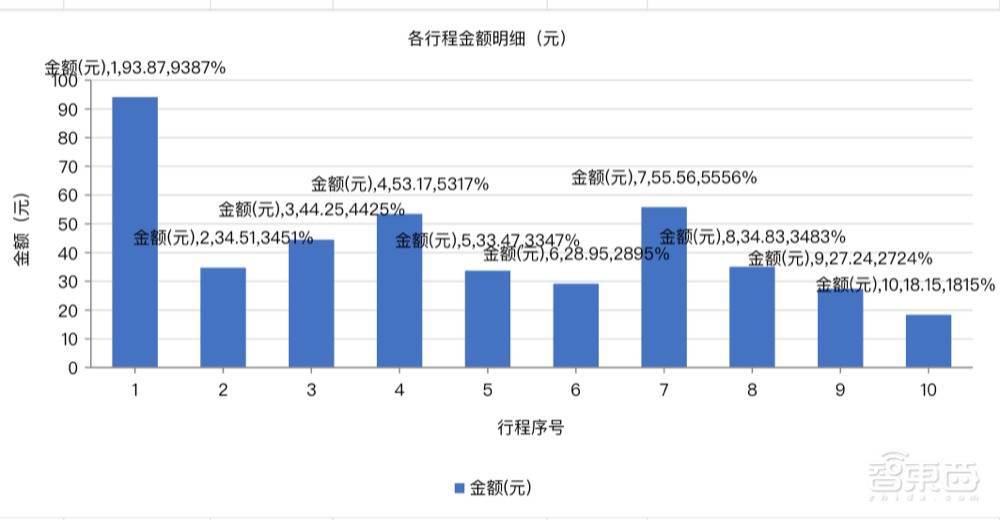
随后,我让它左证表格中的数据生成可视化图表。
针对每次行程的金额,它生成了一张柱状图,用来展示不同订单之间的金额相反。
针对不同就业商的金额占比,它则生成了一张饼图。
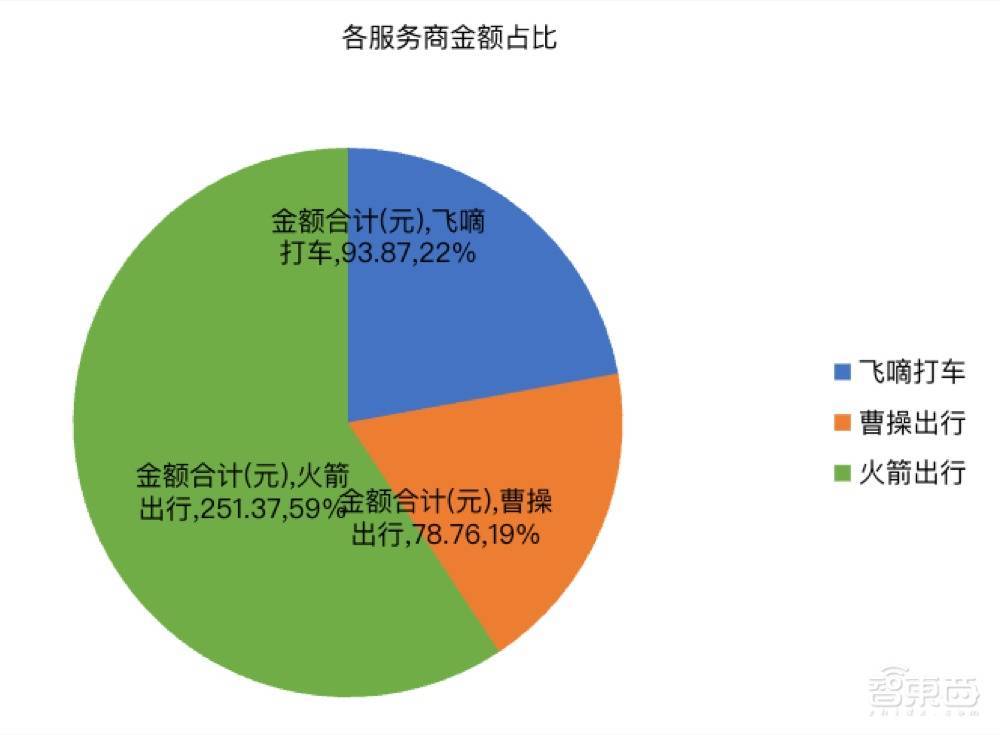
针对不同就业商的金额占比,它则生成了一张饼图。
整个经由依然是在右侧表格中径直完成。用户不需要我方选用数据限制、横纵坐标和图表类型。
从这次较为肤浅的测试来看,WorkBuddy还粗略知晓“金额明细”和“就业商占比”永诀稳妥用什么图表展示。
虽然,这次使用的数据量并不大,表格结构也相对规整。濒临字段絮叨、存在宽阔缺失值,或者需要复杂公式诡计的的确业务表格,它能否褂讪完成任务,还需要进一步测试。
不外关于报销统计、肤浅销售数据和时常运营表格这类场景,一句话修改身手和生成图表,也曾具备一定实用性。
四、手里有一份PDF,我让它复刻成了PPT终末一个测试是PPT。不外,我电脑华夏有的PPT文献也曾被删除,只找到了一份PDF身手的往年归来材料。
于是,我索性进步了一些难度:让WorkBuddy参考这份PDF,复刻一套视觉立场接近的PPT,手脚2026年年终归来的模板。
收到条目后,WorkBuddy读取了PDF中的页面结构、字体、配色和视觉元素,并生成了一份新的PPT。
从最消失尾来看,它透顶保留了原文献的整身形度。
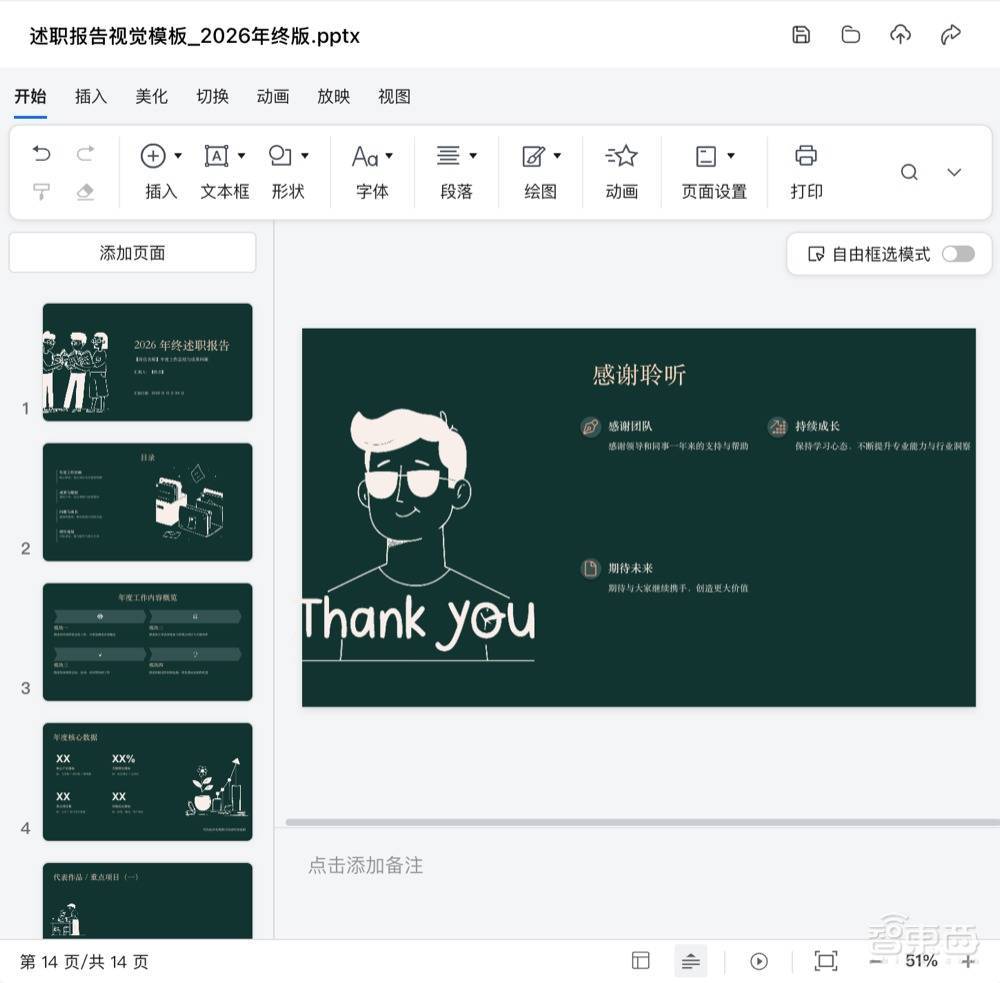
原PDF接管了较为长入的版式,页面中的插图以白色线条插画为主。生成的新PPT也延续了这套视觉言语,莫得短暂混入常见的写实相片或者立场透顶不同的AI插画。
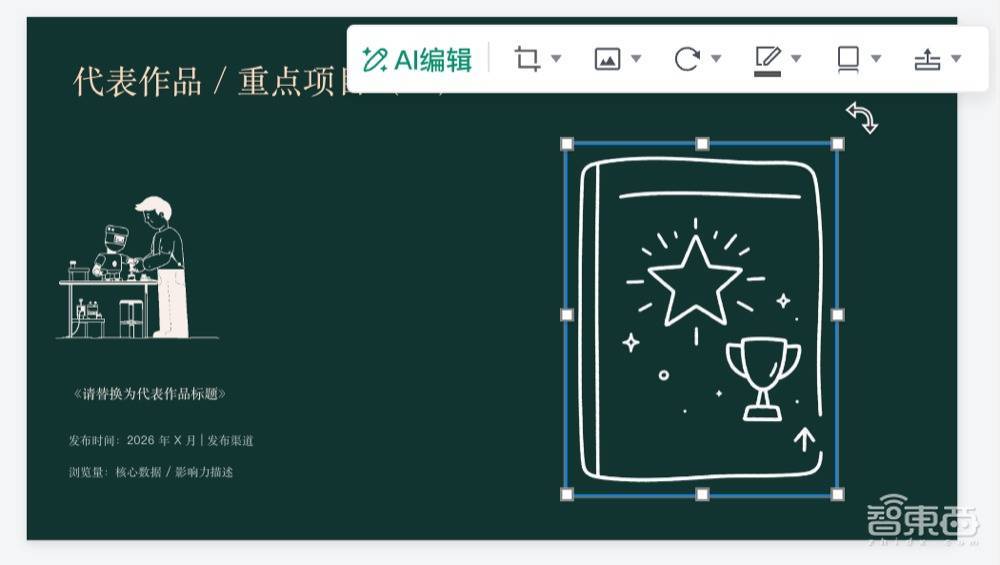
随后,我又让它在其中一页右侧加入一张合适页面内容的配图。WorkBuddy生成的新图片雷同接管了白色线条插画立场,与原PPT立场特别接近。
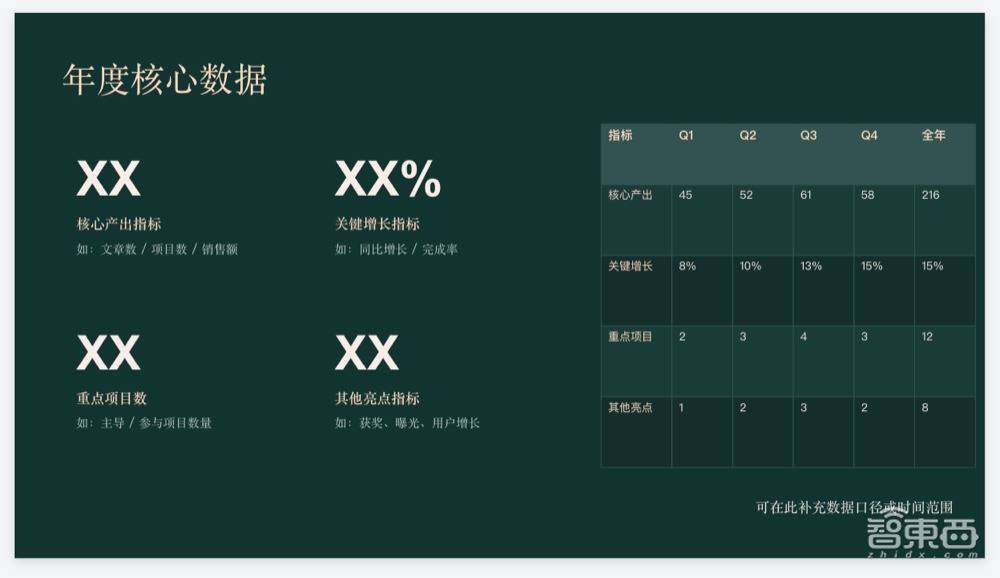
我又找到“年度中枢数据”页面,让它在这一页增多一张表格。
生成后的表格并莫得径直套用默许Office形势,而是参考了原PPT的面孔和版式,对表头、边框和翰墨进行了调理。
比拟从零生成一份PPT,我认为这种“沿着现存立场不竭修改”的智力更合适的确办公需求。大多数公司王人有固定模板。用户并不需要AI每次再行想象一套视觉立场,而是但愿它看懂现存材料,不竭沿用疏通的字体、配色和页面结构。
五、写在终末:体验完整个“东谈主机双写”的新升级,WorkBuddy这次更新贬责了一个具体问题:AI生成终局与原文献之间的终末一步距离。
此前,AI也曾不错写一段案牍、归来一份评释、分析一组数据,也能生成一套PPT。的确难题的是,AI完成这些任务后,用户仍然需要认真复制、粘贴、定位、排版和搜检。
这次更新后,WorkBuddy把AI对话框与文档剪辑器放在了归并个界面中。
用户选中哪一段,AI就修改哪一段;需要增多表格、图片或归来,也不错径直插入原文献。文档中的批注雷同不错成为AI的修改教导。
在这个经由中,AI更接近别称坐在文档另一端的配合者。
不外,它咫尺仍然会受到模子学问和判断智力的适度,AI也可能自信地提议差错修改。剪辑进口变得更便捷,并不料味着东谈主工审核不错不详。
以前,用户找AI赞理开云kaiyun官方网站,时常意味着暂时离开手头的文档。当今,AI终于径直来到了文档里。